Sidene pasientene finner i menyen, og i bunnmenyen i Youwell-appen, kan settes opp for hvert program. Da kan du plassere sidene som er viktigst i et program der pasientene finner dem først, gi dem nye navn som passer til programmet og skjule det programmet ikke bruker.
Navigasjonen settes opp i fanen Navigasjon under programmets innstillinger. Den gjelder alle pasienter i programmet.
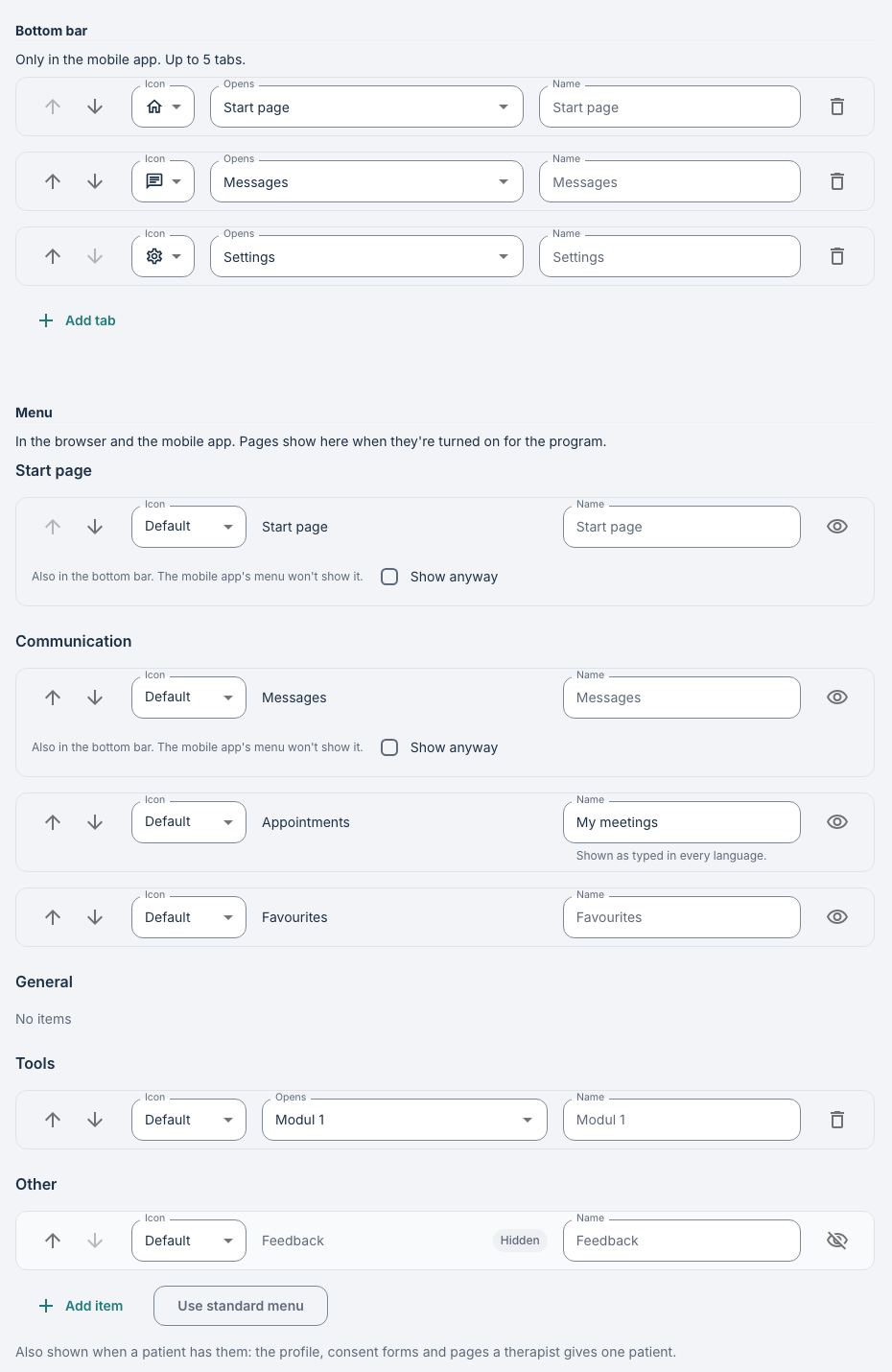 Fanen Navigasjon, med bunnmenyen og menyen.
INNHOLD
Bunnmenyen (bare i Youwell-appen)
Bunnmenyen brukes bare i Youwell-appen for iOS og Android, ikke i nettleseren. Delen Bunnmeny vises når innstillingene for mobilappen er slått på for organisasjonen eller programmet ditt. Ta kontakt med Youwell support hvis du vil begynne å bruke den.
Bunnmenyen kan ha fra én til fem faner. For hver fane velger du:
- Ikon — ikonet som vises på fanen.
- Åpner — hvilken side fanen åpner. Du kan velge mellom:
- Generelle sider: startsiden, meldinger (hvis chat er på), avtaler, favoritter, spørreskjemaer, videoer, kalender, utskriftsvennlige sider, tilbakemelding, prestasjoner og oversiktssiden.
- Innhold: programmets egne moduler og sider.
- Registreringer: dagbøkene og helseregistreringene som er slått på for programmet, for eksempel Min helse, Medisin, Søvndagbok, Min plan og Fremgang.
- Verktøy: programspesifikke verktøy, for eksempel Tinnitus, Hva nå? og WIRUS, hvis programmet har dem.
Bare sider som er slått på for programmet, tilbys, og hver side kan bare ligge på én fane.
- Navn — navnet som vises under ikonet (maks 20 tegn).
Innstillinger er alltid en av fanene. Hvis det bare er én fane, viser ikke appen noen bunnmeny. Bruk standardfaner setter bunnmenyen tilbake til standardfanene.
Menyen
Menyen brukes både i nettleseren og i Youwell-appen. Den viser sidene som er slått på for programmet, gruppert i seksjoner: Startsiden, Kommunikasjon, Generelt, Verktøy og Annet.
Du kan:
- endre rekkefølgen på elementene og flytte dem mellom seksjoner,
- gi et element nytt navn (maks 40 tegn),
- gi et element et annet ikon,
- skjule et element,
- legge til nye elementer, opptil 30 til sammen.
Et eget navn vises nøyaktig slik du skriver det, på alle språk. Hvis programmet brukes på flere språk, bør du velge et navn som fungerer for alle, eller beholde standardnavnet, som oversettes automatisk.
Bruk standardmeny setter menyen tilbake til standardmenyen. Alle endringene dine i menyen (navn, ikoner, rekkefølge, seksjoner, skjulte elementer og tilføyde elementer) går tapt, så du blir bedt om å bekrefte.
Noen sider legges til i menyen automatisk, men bare når pasienten har dem: Samtykke (når pasienten har samtykkeskjemaer) og sider en behandler har gitt den pasienten individuelt. De vises i seksjonen Generelt, etter de andre elementene der. Pasientens profil åpnes fra navnet øverst i menyen (i det tidligere designet er det det første elementet i menyen).
Sider i både bunnmenyen og menyen
En side som ligger i bunnmenyen, gjentas ikke i menyen i Youwell-appen, slik at pasientene ikke ser den to ganger. Slike elementer er merket Også i bunnmenyen i fanen Navigasjon. Hvis du vil ha siden i appens meny også, krysser du av for Vis likevel.
I nettleseren finnes det ingen bunnmeny, så alle sidene i menyen vises der.
Var denne artikkelen nyttig?
Så bra!
Takk for din tilbakemelding
Beklager at vi ikke kunne være mer til hjelp
Takk for din tilbakemelding
Tilbakemeldingen er sendt inn
Vi setter pris på tilbakemeldingen din og vil prøve å rette på artikkelen