INNHOLD
- Kom i gang med progresjonsgrafer
- Opprette en lineær graf
- Opprette et radar-diagram
- Opprette en tabell
- Andre ressurser
Progresjonsgrafer gir deg mulighet til å følge pasientens utvikling gjennom et behandlingsprogram. De kan gjøres tilgjengelige for både behandlere og pasienter, og gir et visuelt bilde av hvordan svarene på ulike spørreskjemaer endrer seg over tid. Det finnes tre visningsformer:
- Lineær graf – viser utvikling uke for uke.
- Radar-diagram – sammenligning av flere spørsmål eller summeringer.
- Tabell – oversikt over skårer i tabellformat.
Disse brukes ofte til å vise sumskårer fra spørreskjemaer som PHQ-9 eller GAD-7.
Kom i gang med progresjonsgrafer
Progresjonsgrafer opprettes på programnivå og gjelder derfor for alle pasienter i programmet. I mange tilfeller gir det en ryddigere visning og oversikt å bruke summeringer (totalskårer) i stedet for enkeltspørsmål. Progresjonsgrafer fungerer særlig godt med spørreskjemaer eller spørsmål som besvares flere ganger i løpet av pasientens program.
Lineær graf
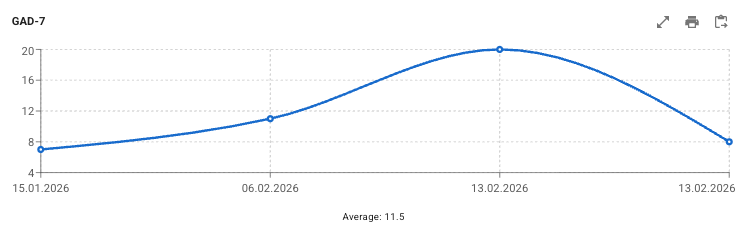
Lineære grafer gir en tydelig kurve som viser utviklingen over tid.
Radar-diagram
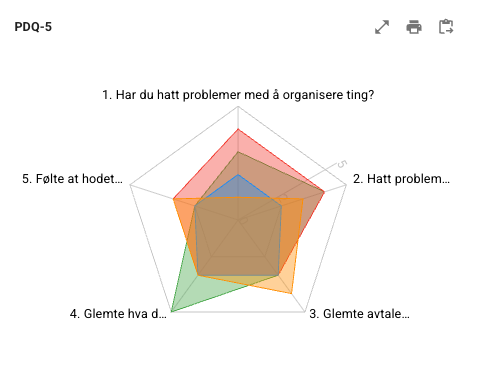
Radar (en form for spindeldiagram) brukes til å sammenligne flere spørsmål eller summeringer samtidig. Hver akse i diagrammet representerer en kategori eller en måleparameter, og alle aksene starter i midten og går utover. Verdiene markeres på hver akse og kobles sammen til en form.
Tabell
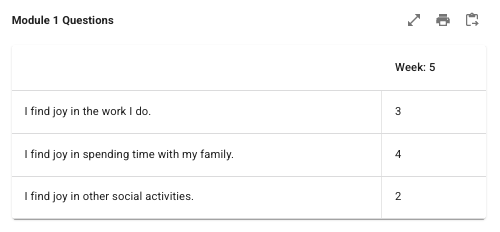
Med tabellvisning kan du vise bestemte spørsmål fra ulike spørreskjemaer uke for uke. Kolonnene viser ukene i programmet, og verdiene kan vises som tekst eller poengsum. Et tomt felt betyr at spørsmålet ikke ble besvart den uken.
Opprette en lineær graf
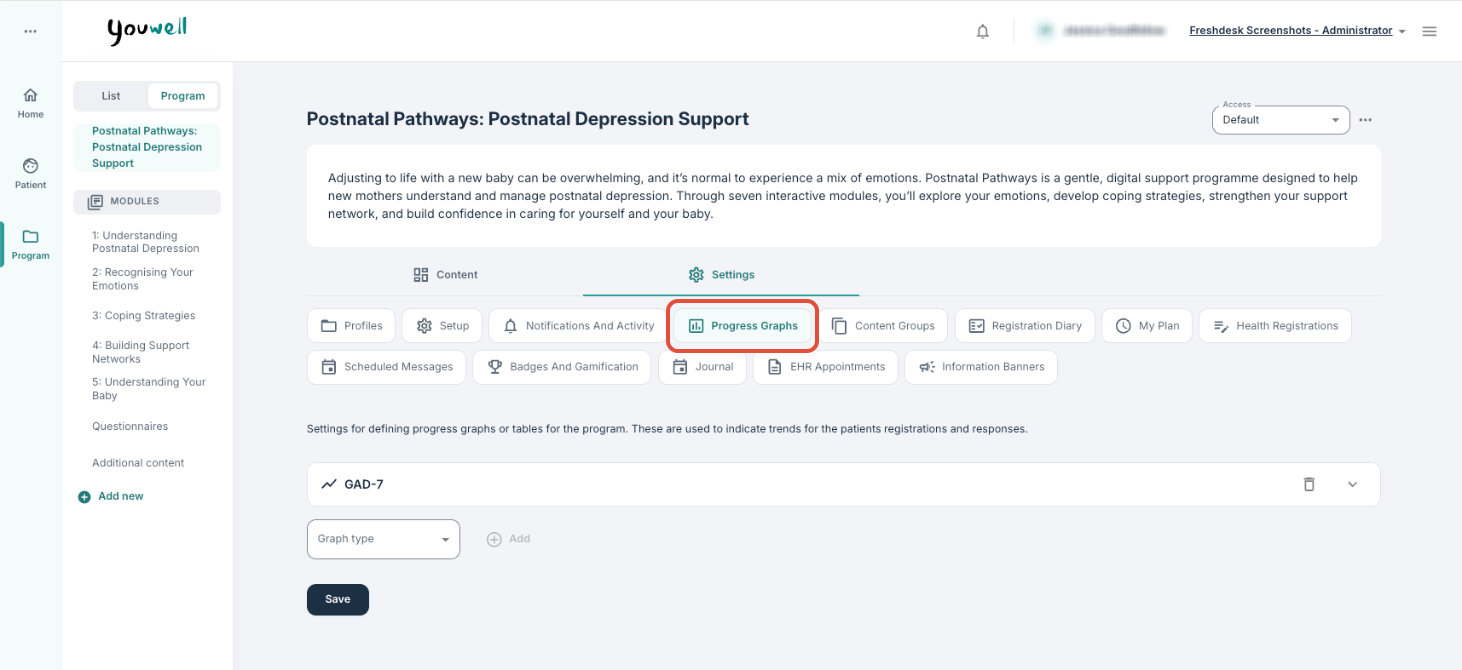
Lineære grafer gir ofte en god oversikt over utviklingen uke for uke. Du kan for eksempel starte med å gå til Program > Innstillinger > Progresjonsgrafer:
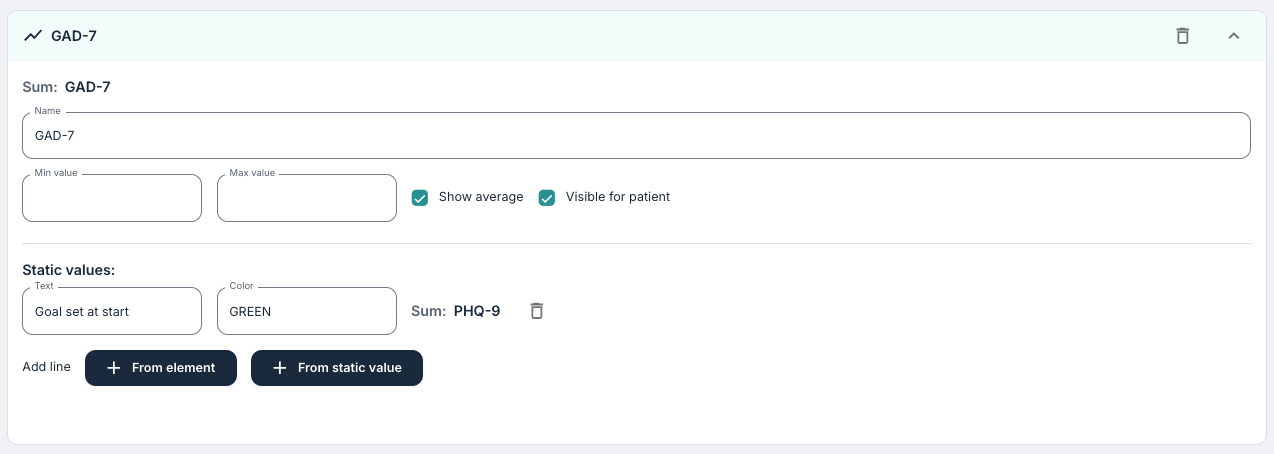
Du kan:
- Legg til graf: Legge til en ny graf i systemet.
- Valg av graftype: Velge mellom Lineær (et vanlig førstevalg), Radar eller Tabell.
- Elementer og spørreskjemaer: Legge til elementer eller spørreskjemaer som grafen skal bygge på. Dette kan være enkeltspørsmål eller summeringer.
- Visningsinnstillinger: Tilpasse visningen med innstillinger som min./maks. verdi på Y-aksen, synlighet for pasienten eller om gjennomsnittsskårer skal tas med.
- Statiske verdier: Legge til statiske verdier fra et element eller som en referanse, for å vise et utgangspunkt eller nivåer for symptomer.
Her er et eksempel der et element fra en statisk verdi er lagt til for å vise målet pasienten satte ved starten av programmet:
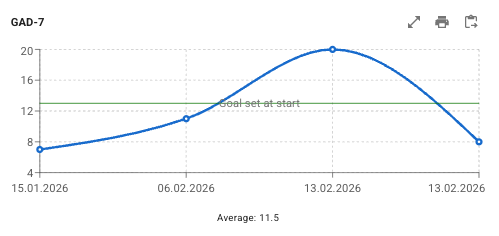
Slik vises en lineær graf
Når pasienten har flere besvarelser, vises svarene i grafen med dato på X-aksen. Behandleren får en oversikt på Status-siden og finner flere muligheter på Trend-siden. Her finnes funksjoner for nedlasting, kopiering og forstørret visning.
Når du holder pekeren over et punkt, vises skår og dato for innsending. Pasienten kan også se en enkel visning under Progresjon i pasientappen hvis dette er aktivert via Synlig for pasient. Innstillingen gjelder for hver enkelt graf, så du kan vise noen grafer til pasienten og beholde andre kun for behandleren.
Opprette et radar-diagram
For radar-diagrammer er det vanlig å ta med tre eller flere spørsmål eller summeringer i oversikten. Radar-diagrammer gir som regel mest konsistent visning når alle spørsmålene eller summeringene som er med, har samme maksimums- og minimumsverdier.
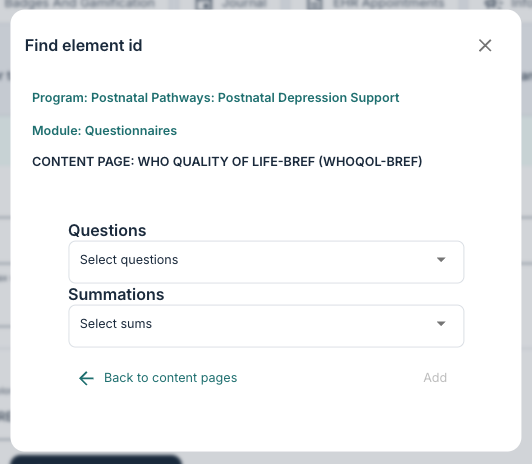
Etter at spørsmålene er lagt til, vises de i en liste. Da kan du justere maksimums- og minimumsverdier og gjøre grafen synlig for pasienten hvis du vil.
Opprette en tabell
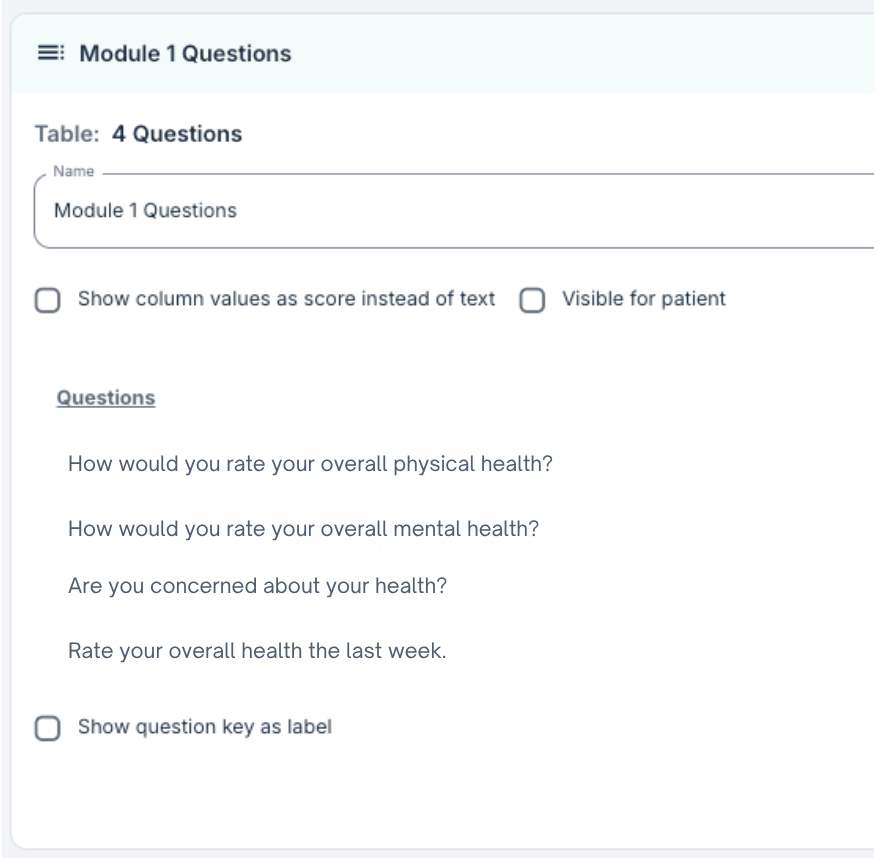
Tabeller kan opprettes på en måte som ligner på radar-diagrammer, ved å velge ut ulike spørsmål. I en tabell vises spørsmålene som rader nedover og besvarelsene uke for uke i kolonner. Du kan vise enten tekstsvar eller skårverdier.
Andre ressurser
Du kan lese mer om hvordan progresjonsgrafer vises for behandlere her: Pasientside: Trend.
Var denne artikkelen nyttig?
Så bra!
Takk for din tilbakemelding
Beklager at vi ikke kunne være mer til hjelp
Takk for din tilbakemelding
Tilbakemeldingen er sendt inn
Vi setter pris på tilbakemeldingen din og vil prøve å rette på artikkelen